


Download Windows Password Unlocker – Ferramenta Gratuita, Segura e Rápida de Recuperação de Senha para Windows
Esquecer a senha de login do Windows pode ser frustrante, especialmente quando você precisa de acesso imediato aos seus arquivos, configurações ou trabalho. Windows Password Unlocker é uma solução de software poderosa, segura e confiável, projetada para ajudá‑lo a recuperar o acesso à sua conta Windows bloqueada em minutos. Seja Windows 10, 8, 7, Vista ou XP, esta ferramenta oferece um método simples para contornar ou redefinir a senha esquecida.
Com uma configuração de disco bootável simples, permite redefinir a senha sem perda de dados, tornando‑a uma ferramenta essencial de recuperação tanto para usuários domésticos quanto para profissionais de TI. O software está disponível para download gratuito e é compatível com sistemas 32‑bit e 64‑bit, incluindo desktops e notebooks. Embora a configuração inicial exija um CD ou unidade USB em branco, o processo está bem documentado no guia de ajuda incluído.
Depois de iniciar a partir do disco, a interface é intuitiva e redefinir sua senha torna‑se uma questão de alguns cliques. É um utilitário indispensável para quem já ficou bloqueado fora do sistema por causa de uma senha esquecida.
Como o Windows Password Unlocker Funciona: Processo de Recuperação Passo a Passo
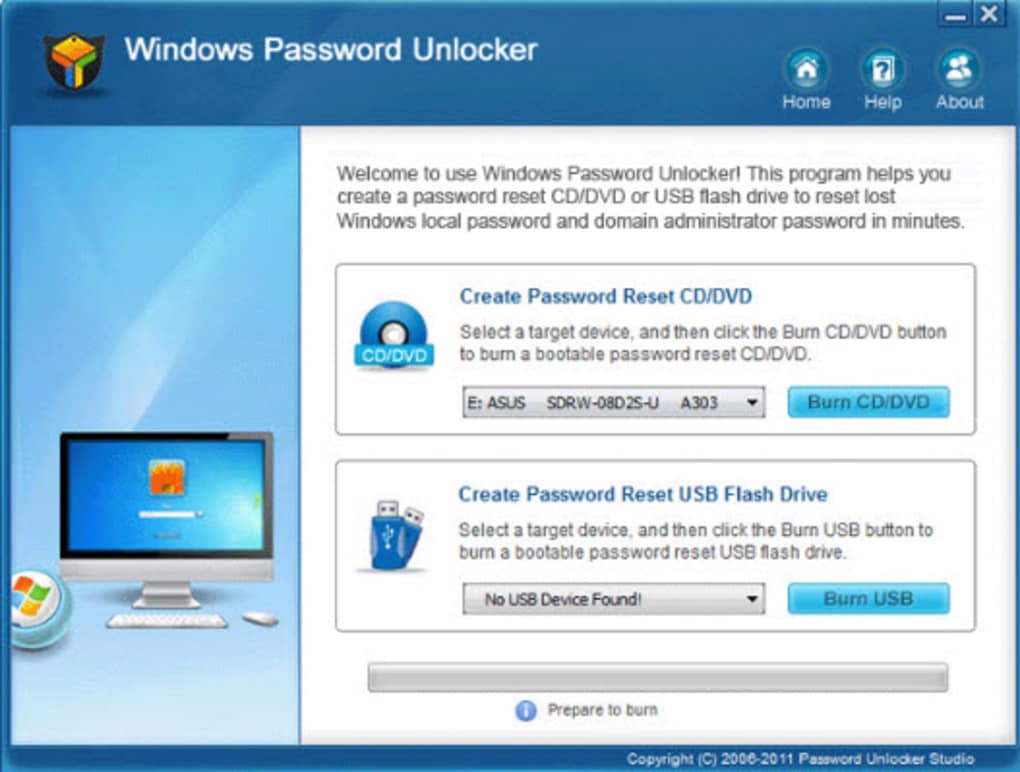
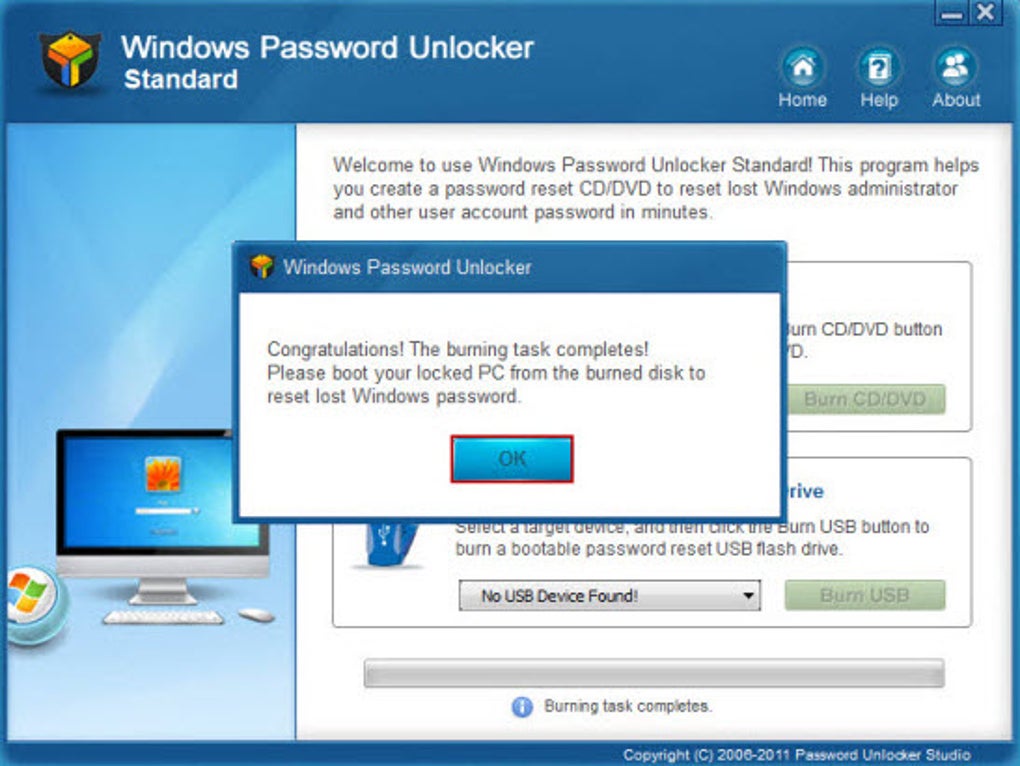
Recuperar uma senha perdida do Windows com Windows Password Unlocker é um processo simples depois que você entende o fluxo de trabalho. O software não roda dentro do Windows – ele opera como um ambiente bootável independente, por isso você precisa criar um disco bootável usando o arquivo ISO fornecido. Primeiro, baixe a ferramenta e extraia o pacote, que inclui três componentes principais: a ferramenta BurnCDCC, a documentação de ajuda e a imagem ISO. Para começar, use o BurnCDCC para gravar o arquivo ISO em um CD ou unidade USB em branco. Esta etapa é crucial – certifique‑se de que o disco foi gravado corretamente para evitar falhas de inicialização.
Quando o disco estiver pronto, reinicie o computador e entre nas configurações BIOS/UEFI (geralmente pressionando F2, F12 ou Del durante a inicialização). A partir daí, altere a ordem de boot para priorizar a unidade de CD/DVD ou o dispositivo USB. Salve as configurações e reinicie.
O sistema carregará agora o ambiente Windows Password Unlocker diretamente do disco. Você verá uma interface limpa baseada em texto que lista todas as contas de usuário locais do sistema. Selecione a conta que deseja redefinir e escolha a opção de remover ou definir uma nova senha.
O processo leva menos de um minuto e, ao terminar, você pode remover o disco com segurança e reiniciar o Windows com as novas credenciais.
É importante notar que a versão de teste do Windows Password Unlocker permite executar todas as etapas, exceto a redefinição real da senha. Isso dá aos usuários a chance de testar a ferramenta e garantir a compatibilidade antes de adquirir a versão completa. O software foi desenvolvido com segurança em mente – nenhum dado é acessado ou modificado durante o processo, e todas as alterações ficam isoladas ao campo de senha. Isso o torna uma solução segura e não destrutiva para recuperação de senha, especialmente valiosa em situações de emergência.
Principais Recursos e Benefícios do Windows Password Unlocker
O Windows Password Unlocker destaca‑se entre ferramentas semelhantes devido à sua combinação de confiabilidade, facilidade de uso após a configuração e ampla compatibilidade. Aqui estão os recursos principais que o tornam a melhor escolha para recuperação de senha:
- Ambiente de Recuperação Bootável – O software funciona independentemente do Windows, permitindo redefinir senhas sem precisar acessar o sistema operacional.
- Suporte a Todas as Principais Versões do Windows – Totalmente compatível com Windows 10, 8, 7, Vista e XP, nas edições 32‑bit e 64‑bit.
- Redefinição de Senha Segura para Dados – Nenhum arquivo ou configuração do sistema é excluído ou alterado durante o processo.
- Interface Simples – Após o boot, a ferramenta oferece um menu claro e direto para selecionar e redefinir contas de usuário.
- Download Gratuito com Acesso de Teste – Você pode baixar e testar a ferramenta antes de comprar, garantindo que atenda às suas necessidades.
- Suporte a Múltiplas Contas de Usuário – Redefina senhas de várias contas locais em uma única máquina com facilidade.
- Compatível com Desktops e Notebooks – Funciona tanto em sistemas fixos quanto portáteis, incluindo máquinas modernas baseadas em UEFI.
Um dos benefícios de destaque é sua pegada mínima e execução rápida. A ferramenta carrega rapidamente e completa o processo de redefinição em menos de um minuto. Também é ideal para administradores de TI que gerenciam vários computadores, pois pode ser implantada em rede ou usada em máquinas individuais sem necessidade de instalação. O arquivo de ajuda detalhado garante que até iniciantes possam seguir os passos com confiança. Seja recuperando sua conta pessoal ou ajudando um familiar, o Windows Password Unlocker oferece uma solução segura, eficiente e confiável.
Compatibilidade, Instalação e Dicas de Uso
O Windows Password Unlocker foi projetado para funcionar em uma ampla variedade de hardware e sistemas operacionais. Ele suporta Windows 10, 8, 7, Vista e XP, nas versões 32‑bit e 64‑bit. Essa compatibilidade ampla garante que possa ser usado em quase qualquer PC ou notebook fabricado na última década. O software é compatível tanto com BIOS tradicional quanto com sistemas UEFI modernos, embora os usuários possam precisar ajustar as configurações de boot adequadamente. Em sistemas UEFI, certifique‑se de desativar temporariamente o Secure Boot para permitir a inicialização a partir de mídia externa.
A instalação não é tradicional – não há instalador. Em vez disso, você usa a ferramenta BurnCDCC fornecida para gravar o arquivo ISO em um CD ou unidade USB em branco. Isso cria um disco de recuperação bootável.
Uma vez criado, o disco pode ser reutilizado em várias máquinas. Para usá‑lo, basta inserir o disco no computador bloqueado, reiniciar e acessar o menu de boot (geralmente via F12 ou Esc). Selecione o disco como dispositivo de boot e a ferramenta será iniciada automaticamente.
Para usuários que não estão familiarizados com as configurações da BIOS, o documento de ajuda incluído fornece instruções claras, passo a passo, com capturas de tela. Ele cobre tudo, desde a identificação da tecla correta de boot até a solução de problemas comuns, como “Nenhum dispositivo de boot encontrado”. A ferramenta também oferece suporte a vários idiomas, tornando‑a acessível a um público global. Dica importante: sempre faça backup dos dados importantes antes de tentar qualquer redefinição de senha, mesmo que a ferramenta não modifique arquivos. Essa precaução garante tranquilidade.
Prós e Contras: Avaliação Honesta do Windows Password Unlocker
Todo ferramenta tem seus pontos fortes e limitações. Aqui está uma visão equilibrada do que faz do Windows Password Unlocker um concorrente forte – e onde ele pode melhorar.
Prós
- Recuperação de senha rápida e confiável sem perda de dados
- Suporta todas as principais versões e arquiteturas do Windows
- Ambiente seguro e independente impede acesso não autorizado
- Teste gratuito permite avaliação completa antes da compra
- Interface simples após o boot a partir do disco
- Mídia bootável reutilizável (CD/USB)
Contras
- Configuração inicial requer um disco em branco e navegação na BIOS (pode ser intimidador para iniciantes)
- Não está disponível como instalador direto no Windows (é necessário usar ISO)
- Redefine apenas senhas de contas locais (não lida com contas Microsoft)
- Versão completa necessária para a redefinição real da senha (a versão de teste é limitada)
Apesar dessas pequenas desvantagens, os prós superam amplamente os contras, especialmente para usuários bloqueados fora de seus sistemas. A ferramenta é ideal para acesso de emergência e é confiada por muitos usuários domésticos e pequenas empresas.
Perguntas Frequentes (FAQ)
O Windows Password Unlocker pode redefinir a senha de uma conta Microsoft?
Não, o Windows Password Unlocker funciona apenas com contas de usuário locais. Ele não pode redefinir senhas de contas Microsoft, que estão vinculadas a credenciais online. Para problemas com contas Microsoft, você precisará usar o processo oficial de recuperação de senha da Microsoft.
O Windows Password Unlocker é seguro de usar?
Sim, é seguro. A ferramenta roda em um ambiente independente e não acessa ou modifica seus arquivos. Ela apenas redefine o campo de senha, tornando‑a uma opção segura para recuperar acesso sem perda de dados.
Preciso de um CD para usar esta ferramenta?
Não necessariamente. Embora a ferramenta seja projetada para ser gravada em um CD, você também pode usar um pendrive USB. A ferramenta BurnCDCC suporta ambos os tipos de mídia, oferecendo flexibilidade conforme seu hardware.
Posso usar o Windows Password Unlocker em um notebook?
Sim, funciona perfeitamente em notebooks. A ferramenta é compatível tanto com desktops quanto com notebooks, incluindo sistemas modernos baseados em UEFI.
Existe uma versão gratuita disponível?
Sim, você pode baixar uma versão de teste gratuita que permite testar a ferramenta e executar todas as etapas, exceto a redefinição real da senha. A versão completa é necessária para concluir o processo de redefinição.
Veredito Final: Uma Ferramenta Indispensável para Senhas Esquecidas
Se você já ficou bloqueado fora do seu PC Windows por causa de uma senha esquecida, Windows Password Unlocker é a melhor solução. É rápido, seguro e confiável, oferecendo um método comprovado para recuperar o acesso sem perder nenhum dado. Embora a configuração exija algum conhecimento técnico, o guia de ajuda detalhado garante que até iniciantes consigam concluir o processo. Com suporte a todas as principais versões do Windows e compatibilidade tanto com desktops quanto com notebooks, é uma ferramenta versátil para uso doméstico e empresarial. Seja você um usuário casual ou um profissional de TI, este software traz tranquilidade quando você mais precisa. Baixe o Windows Password Unlocker hoje e assuma o controle do acesso ao seu sistema – sem mais frustrações, apenas recuperação instantânea.
Baixe agora e desbloqueie seu sistema Windows em minutos!







